
Software de seguridad de identidades con MFA, SSO y gestión de contraseñas de autoservicio
Recuerde
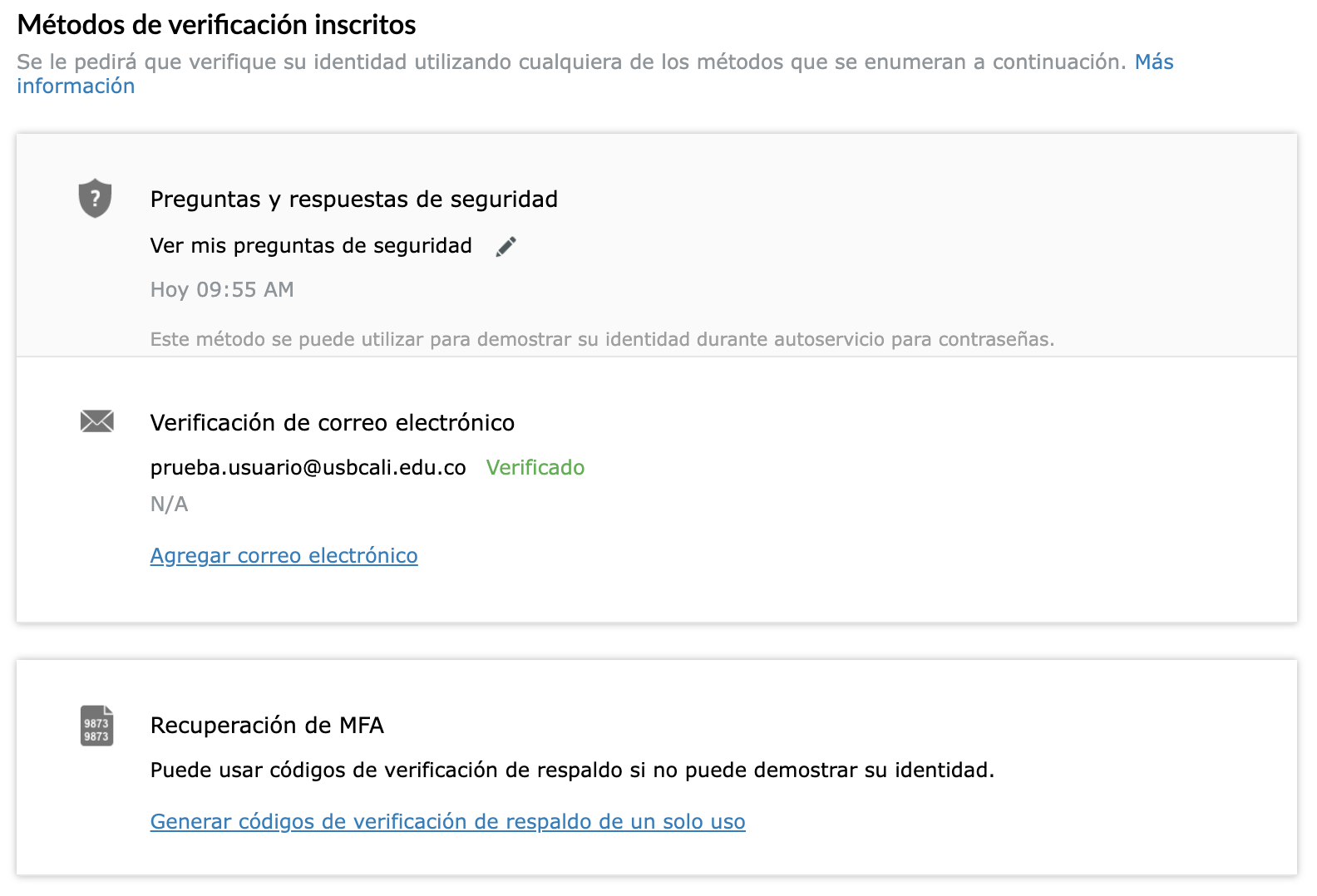
Cuando se realiza el registro de las preguntas, las cuales le permitirán al usuario confirmar que, si es él al momento de requerir cambiar la contraseña o desbloquear la cuenta, el sistema le permite cambiar las preguntas o manejar la opción de MFA, la cual genera una serie de códigos que le permitirán realizar cualquier de las dos opciones de una forma más fácil, si olvida o presenta problemas con las respuestas ingresadas con anterioridad.
Modificar Preguntas de Seguridad #
Paso 1
Si desea cambiar las preguntas, seleccione el icono de lápiz en Preguntas y respuestas de seguridad y después en Modificar
Paso 2
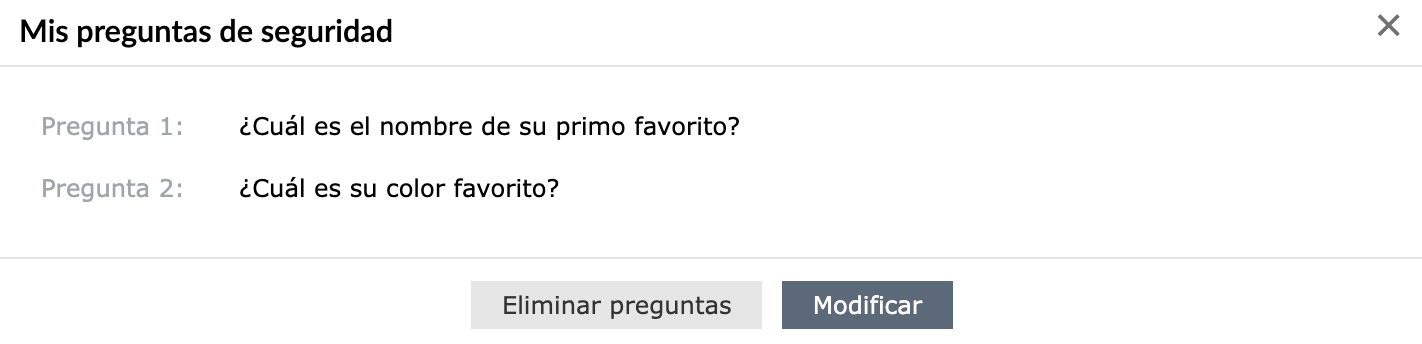
Seleccione la opción “Modificar”
Paso 3
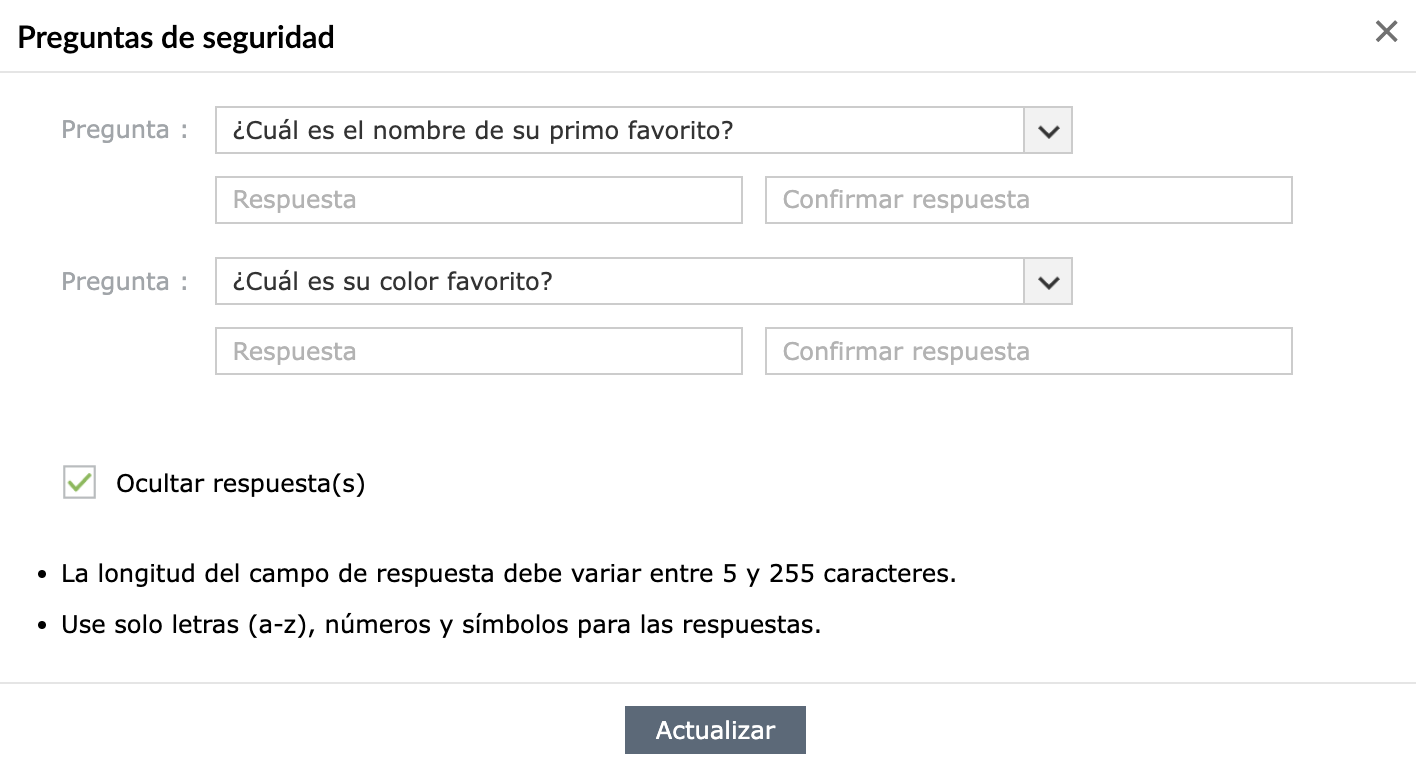
Seleccione a través de la lista desplegable las Preguntas y actualice su Respuesta
Verificación de Correo Electrónico #
Paso 1
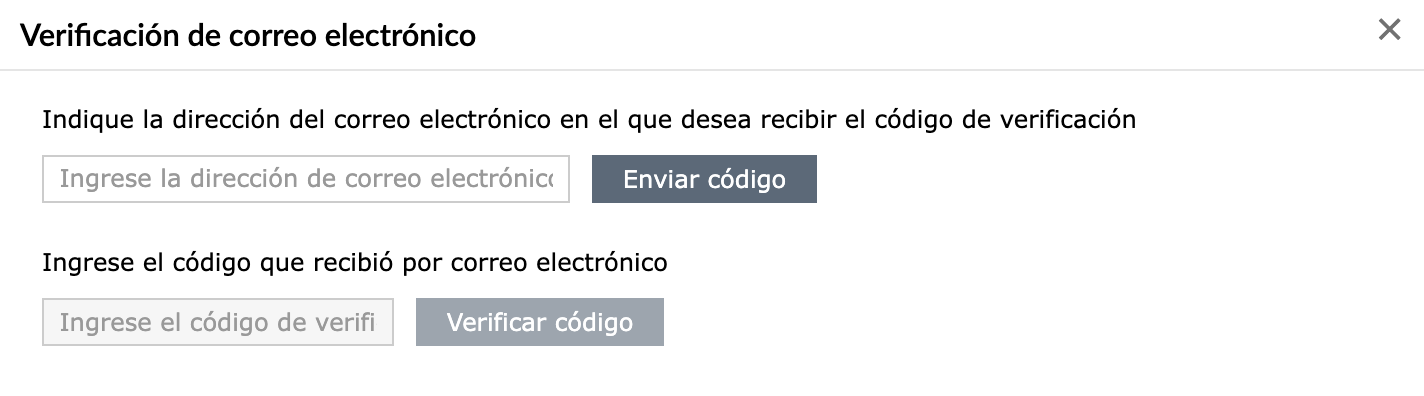
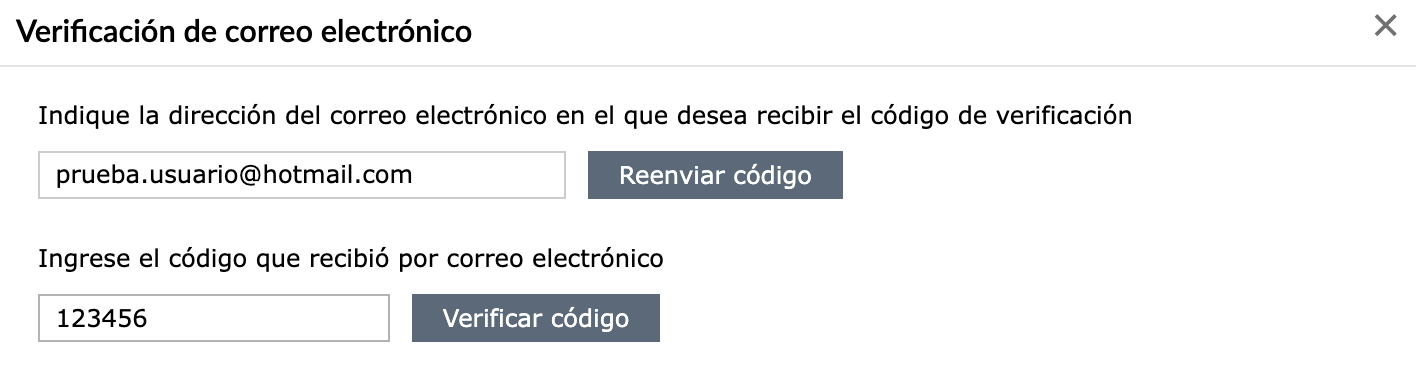
Si desea verificar de nuevo su Correo Electrónico, seleccione la opción Agregar correo electrónico
Paso 2
Se desplegará una pantalla en la cual le indicará que agregue el correo a adicionar; una vez ingrese este seleccione la opción “Reenviar código” y revise en su Buzón que haya recibido el código correspondiente, agréguelo en la casilla de Verificación de Código y seleccione la opción “Verificar código”
Recuperación de MFA #
Paso 1
Para generar el código MFA, seleccionar la opción “Generar códigos de verificación de respaldo de un solo uso”
Dentro de las opciones, se puede descargar los códigos como texto plano, enviarlo por correo (diferente del institucional) e imprimirlo.
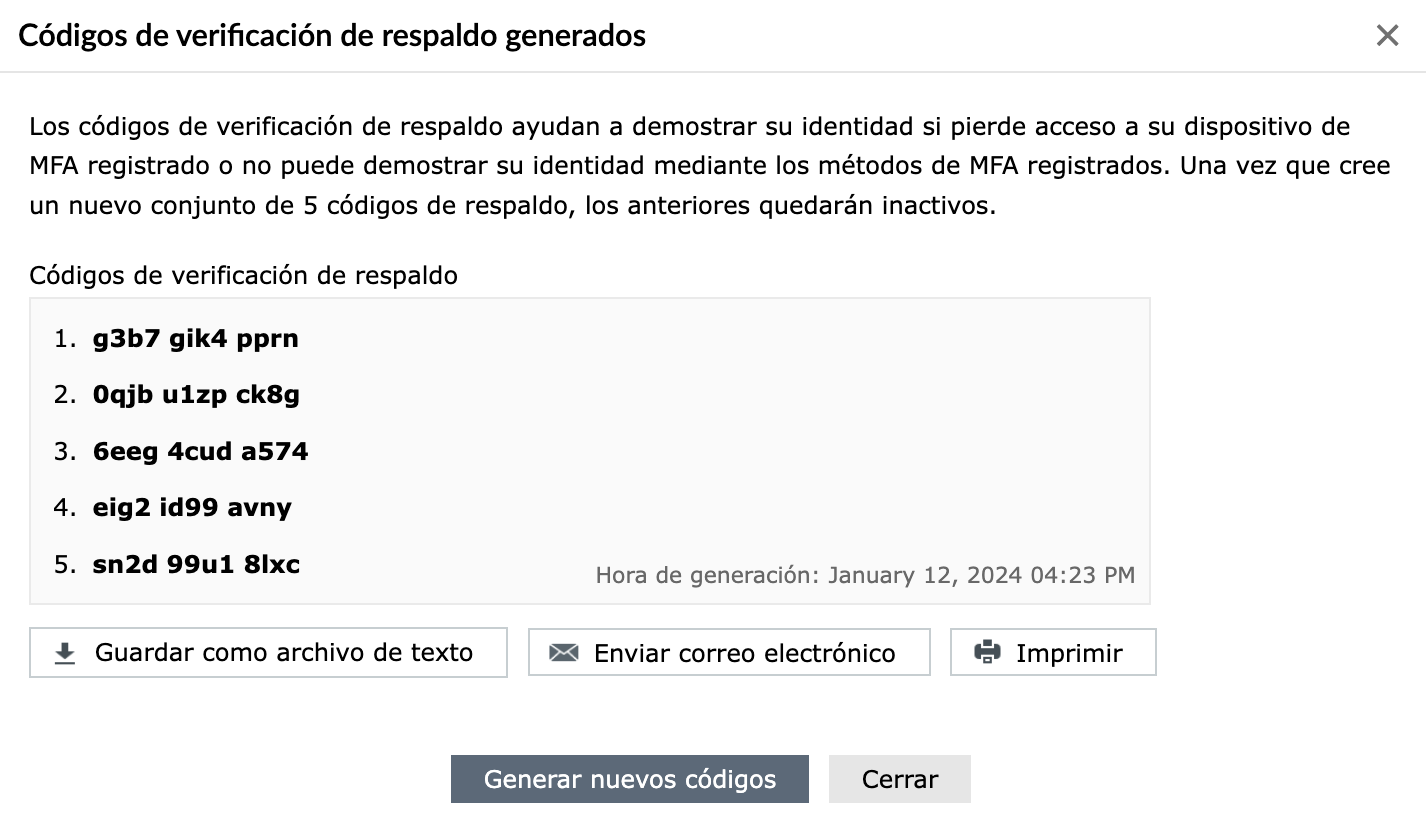
Se debe tener precaución con lo que decida hacer con los códigos, dado que si alguien tiene acceso a ellos puede llegar a gestionar sus credenciales y tener acceso al sistema y archivos de la institución.
Paso 2
Si requiere generar un nuevo set de códigos, en la opción “Generar nuevos códigos” podrá hacerlo
Métodos de Verificación de Respaldo: Google Authenticator #
Paso 1
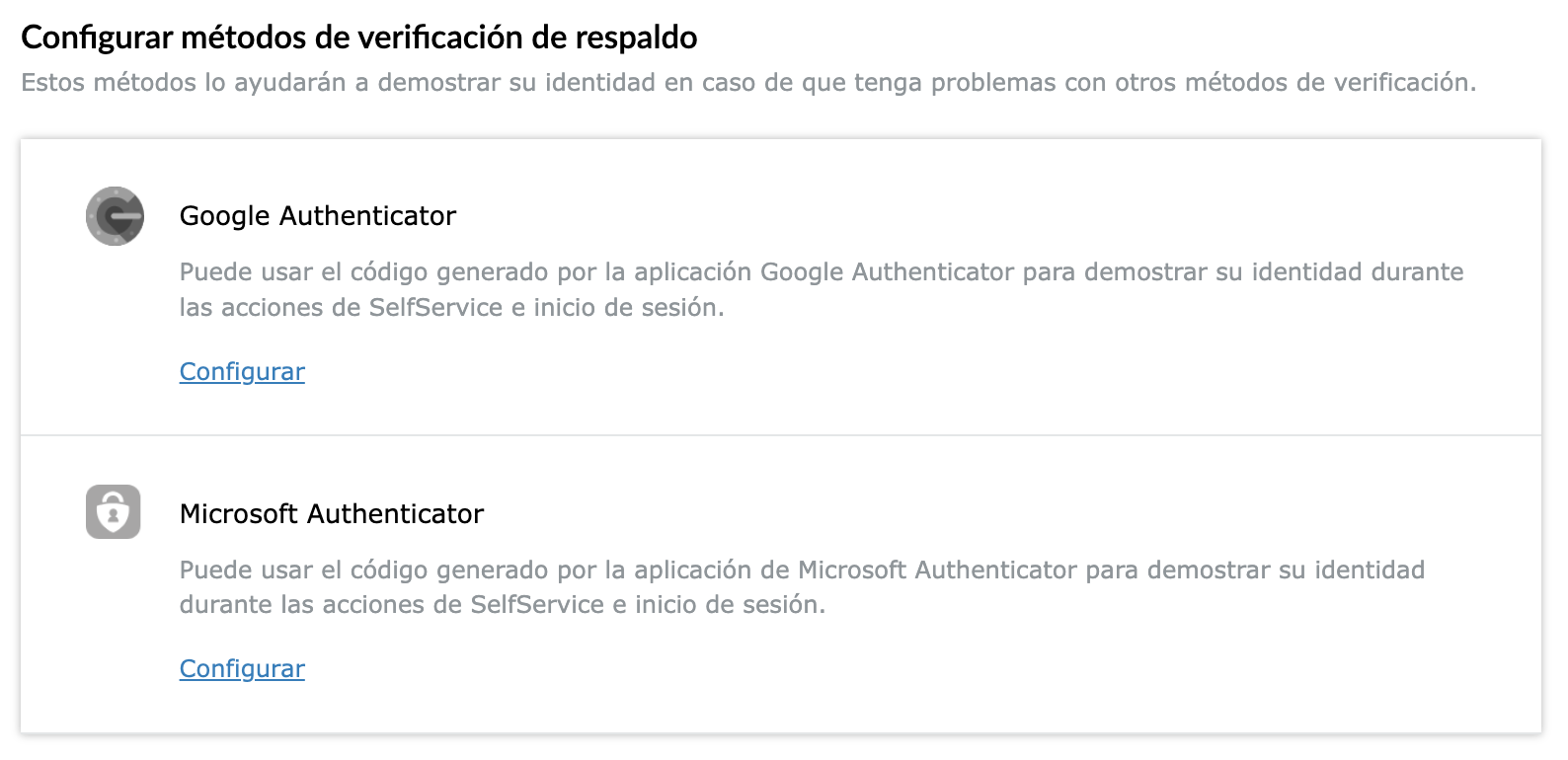
Para agregar un nuevo método de verificación alterno a los ya registrados, ubíquese en la sección de “Configurar métodos de verificación de respaldo” y seleccione Google Authenticator
Google Authenticator es un software basado en autenticación con contraseña de un solo uso desarrollado por Google. Google Authenticator ofrece un número de seis dígitos que el usuario debe proporcionar además de su nombre de usuario y contraseña para acceder a los servicios de Google.
Paso 2
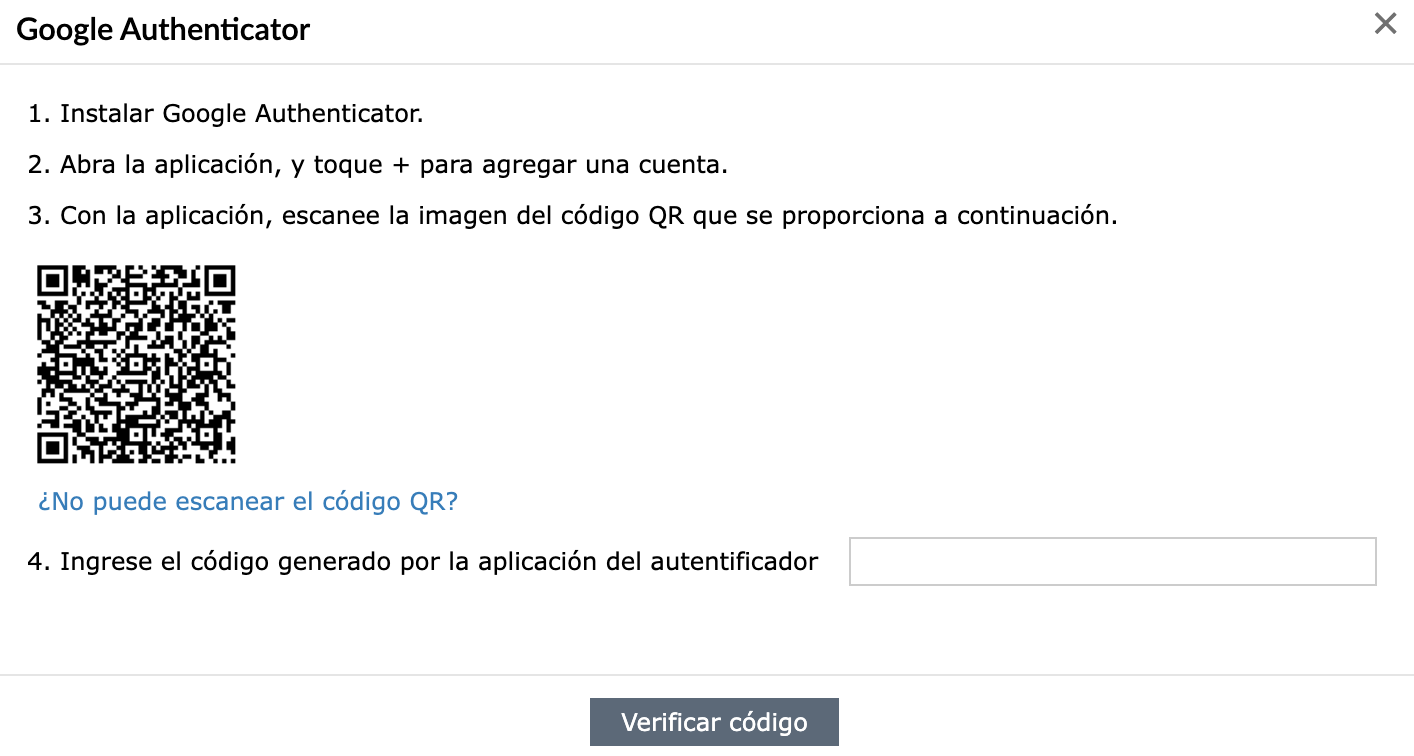
En pantalla aparecerá el instructivo a seguir para agregar a Google Authenticator como un nuevo método de autenticación
Recuerde que debe instalar primero la herramienta “Google Authenticator” desde la App Store o Play Store, según corresponda a su dispositivo.
Paso 3
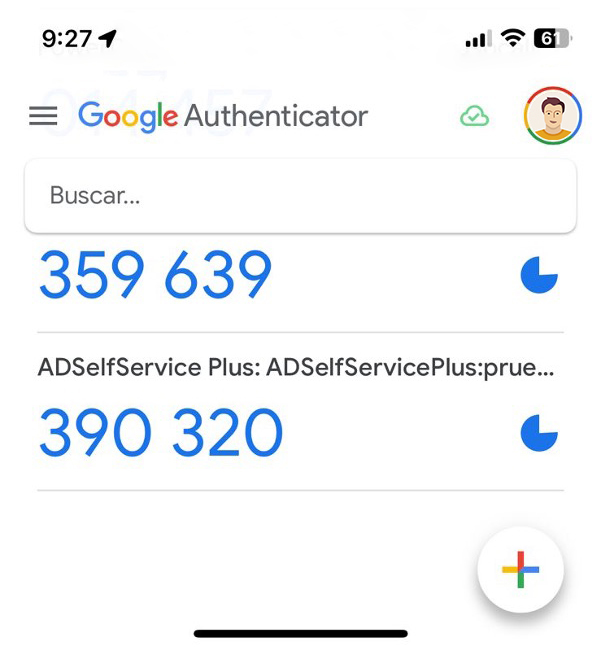
En la aplicación de Google Authenticator deberá presionar el botón “+” y escanear el código QR presente en la herramienta ADSelfservice; una vez realicé este proceso con éxito, el código se hará visible dentro de la herramienta como se ve en la imagen a continuación.
Paso 4
Agregue el código de 6 dígitos, que aparece en la aplicación de Google Authenticator relacionado a la cuenta de ADSelfservice, en la opción “Ingrese el código generado por la aplicación del autentificador”
Métodos de Verificación de Respaldo: Microsoft Authenticator #
Paso 1
Para agregar un nuevo método de verificación alterno a los ya registrados, ubíquese en la sección de “Configurar métodos de verificación de respaldo” y seleccione Microsoft Authenticator
La aplicación Microsoft Authenticator te ayuda a iniciar sesión en tus cuentas cuando usas la verificación en dos pasos. La verificación en dos pasos te ayuda a usar tus cuentas de forma más segura porque las contraseñas se pueden olvidar, robar o comprometer. La verificación en dos pasos usa un segundo paso, como el teléfono, para dificultar que otras personas inicien sesión en tu cuenta.
Paso 2
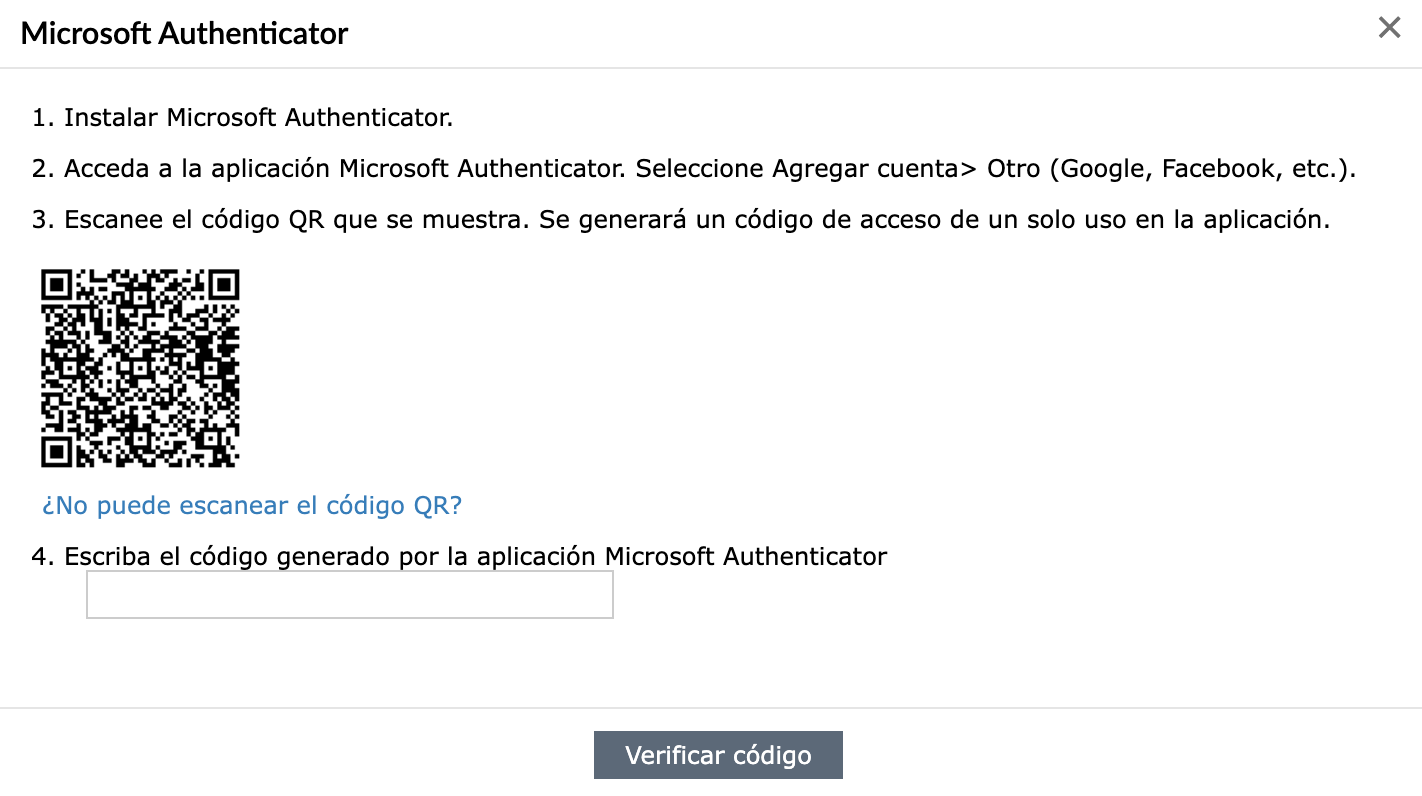
En pantalla aparecerá el instructivo a seguir para agregar a Microsoft Authenticator como un nuevo método de autenticación
Recuerde que debe instalar primero la herramienta “Microsoft Authenticator” desde la App Store o Play Store, según corresponda a su dispositivo.
Paso 3
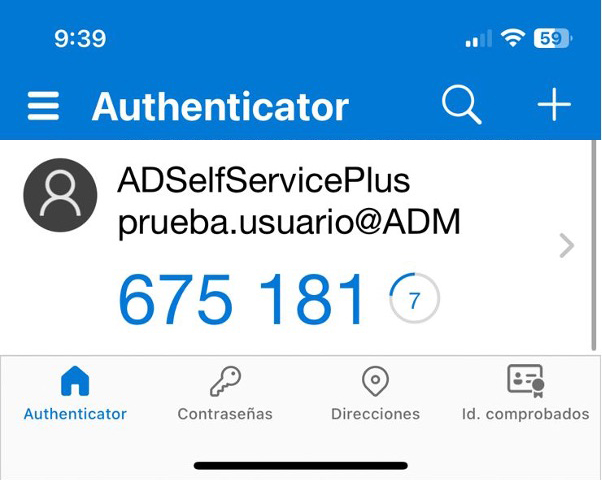
En la aplicación de Microsoft Authenticator deberá presionar el botón “+” y escanear el código QR presente en la herramienta ADSelfservice; una vez realicé este proceso con éxito, el código se hará visible dentro de la herramienta como se ve en la imagen a continuación.
Paso 4
Agregue el código de 6 dígitos, que aparece en la aplicación de Microsoft Authenticator relacionado a la cuenta de ADSelfservice, en la opción “Ingrese el código generado por la aplicación del autentificador”