
¡Automatizaremos una nueva firma! Esta guía describe cómo configurar Outlook para que NO inserte la firma anterior en mensajes nuevos ni en respuestas o reenvíos. Es importante que se desactive, previo a la actualización para que tu firma no se duplique.
Importante
Desactivar la firma automática no elimina tu firma actual. Solo evita que se inserte sola. La nueva firma institucional será instalada posteriormente por el equipo de Infraestructura.
Outlook para Windows #
Sigue estos pasos en Outlook 2019, 2021, 2024 o Microsoft 365 para Windows:
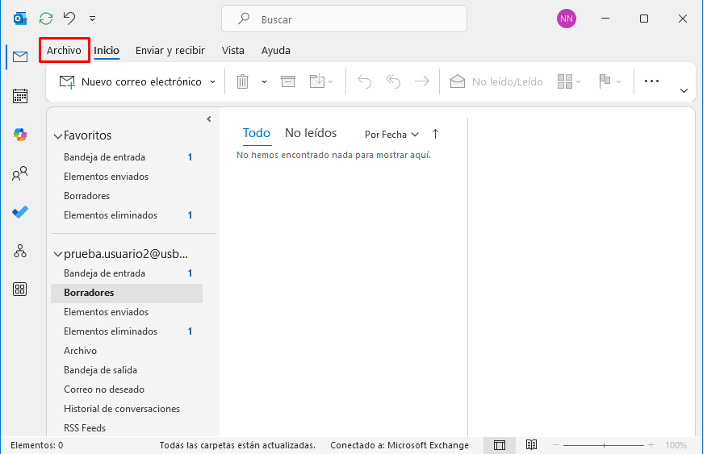
Abre Outlook y haz clic en el menú Archivo (esquina superior izquierda).
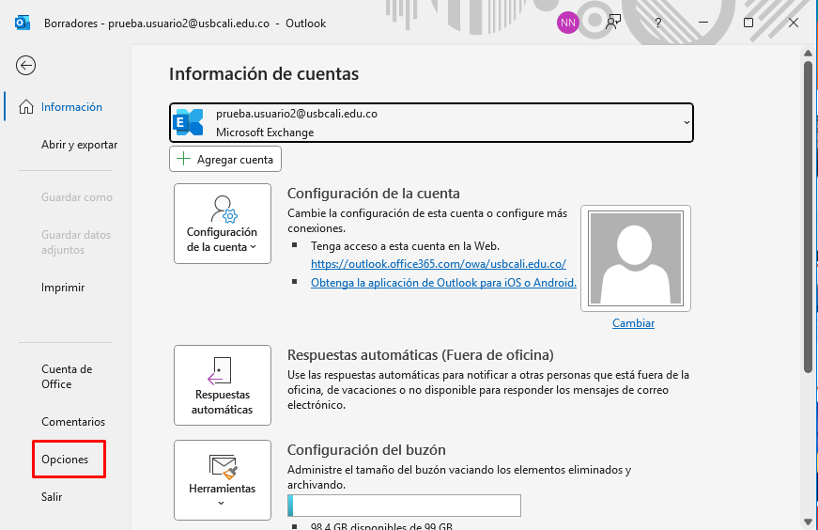
Selecciona Opciones en el panel izquierdo
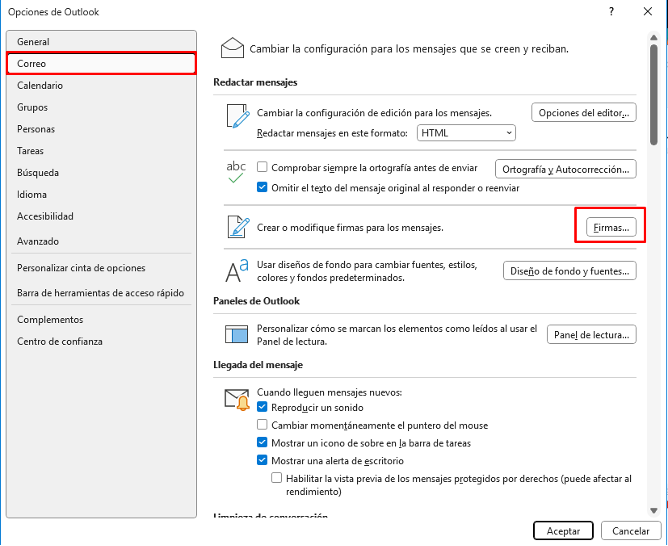
En la ventana de Opciones de Outlook, haz clic en Correo, luego en la sección “Redactar mensajes”, haz clic en el botón Firmas…
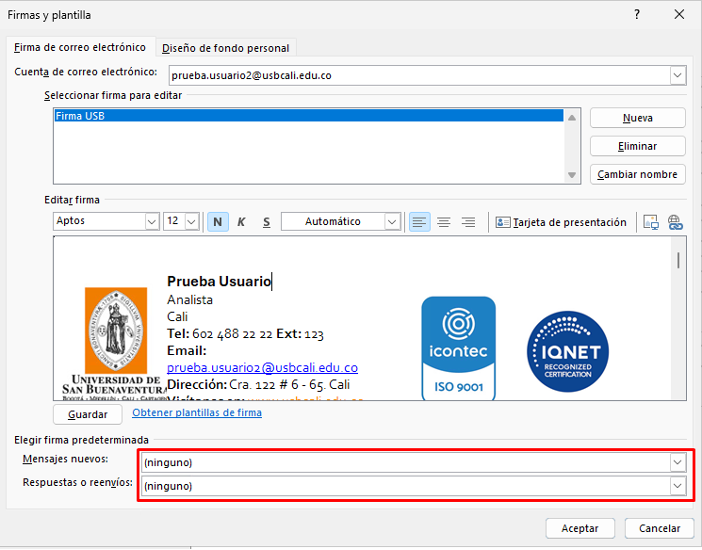
En la pestaña “Firma de correo electrónico”, en la sección “Elegir firma predeterminada”:
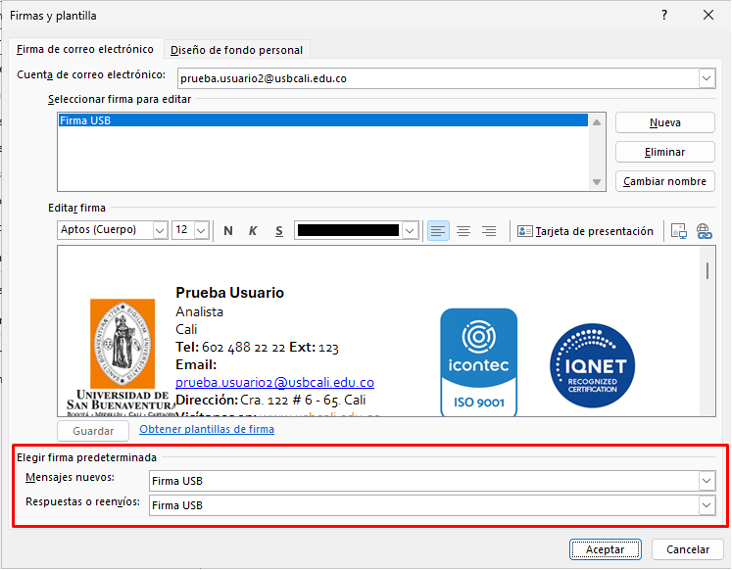
Cambia el campo “Mensajes nuevos” a (ninguna) y para el campo “Respuestas o reenvíos” a (ninguna)
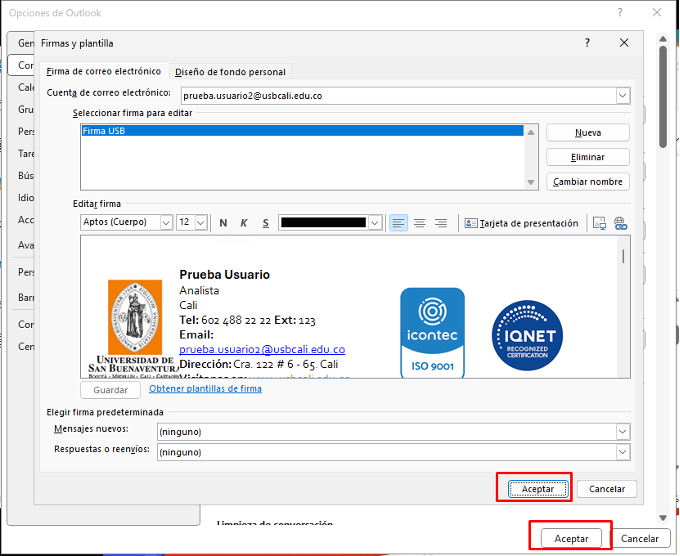
Haz clic en Aceptar para guardar los cambios
Repite el paso 4 al 7 para cada cuenta de correo que tengas configurada en Outlook
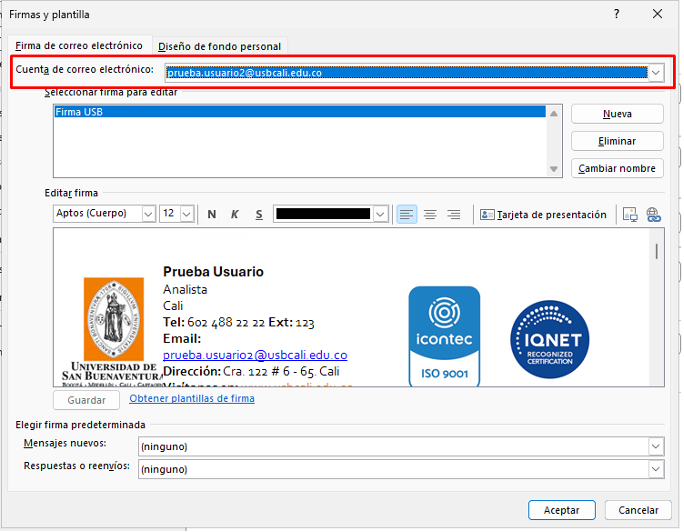
Haz clic en Aceptar para guardar los cambios.
Outlook para Mac #
Sigue estos pasos en Outlook para Mac (Microsoft 365 o versiones recientes):
Abre Outlook y en la barra de menú superior haz clic en Outlook.
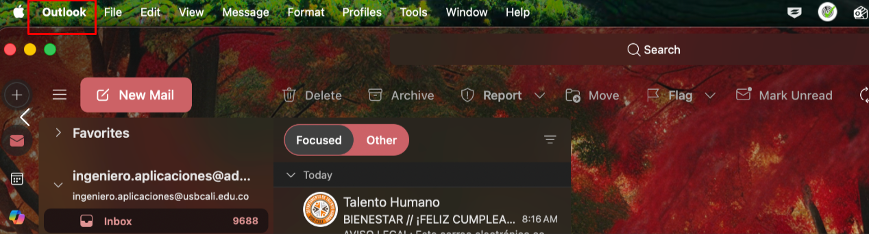
Selecciona Preferencias…
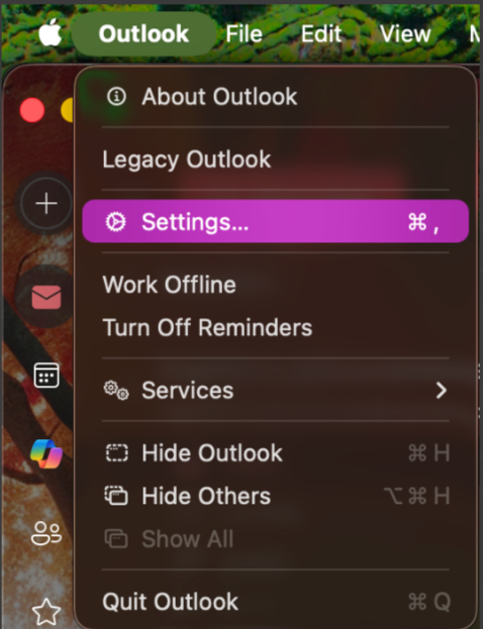
En la ventana de preferencias, haz clic en Firmas.
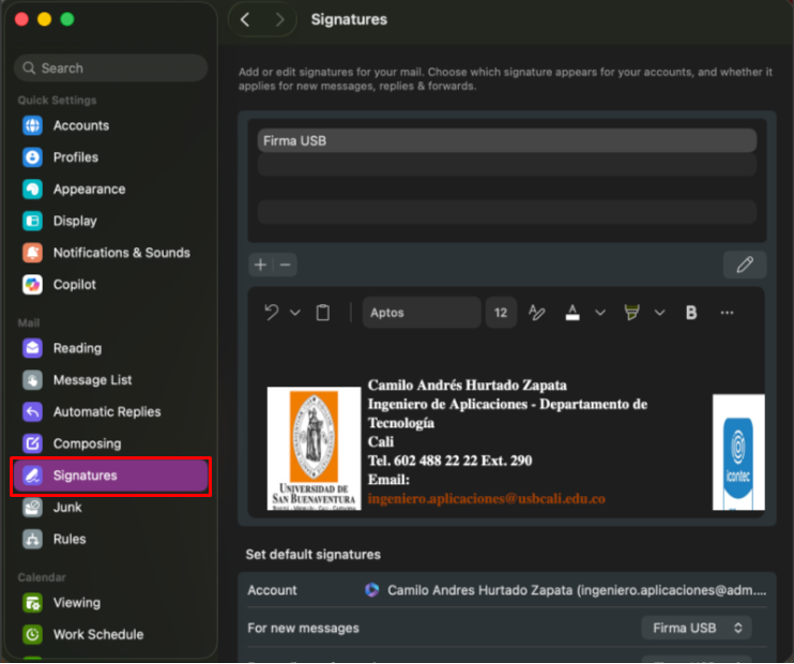
En “Firma predeterminada”, cambia “Mensajes nuevos” a Ninguna. Cambia también “Respuestas y reenvíos” a Ninguna.
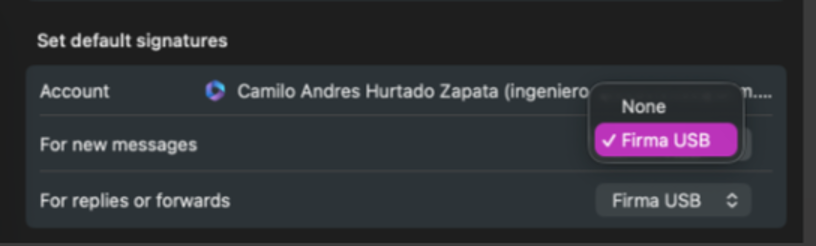
Cierra la ventana de preferencias; los cambios se guardan automáticamente.
Outlook Web (OWA) #
Sigue estos pasos en el navegador web (outlook.office365.com):
Inicia sesión en Outlook Web con tu cuenta institucional. Haz clic en el ícono de engranaje ⚙️ (Configuración) en la esquina superior derecha.
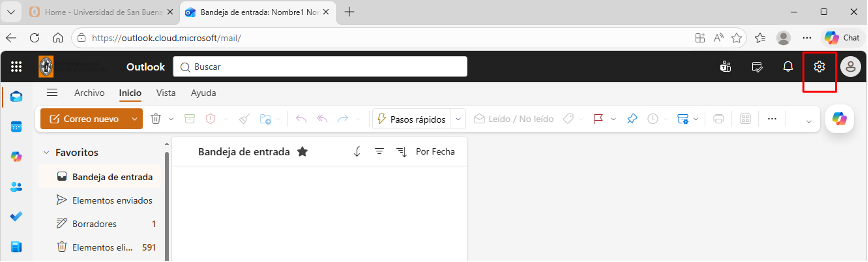
En el panel que se abre, Selecciona Cuenta. Luego en firmas.
Importante
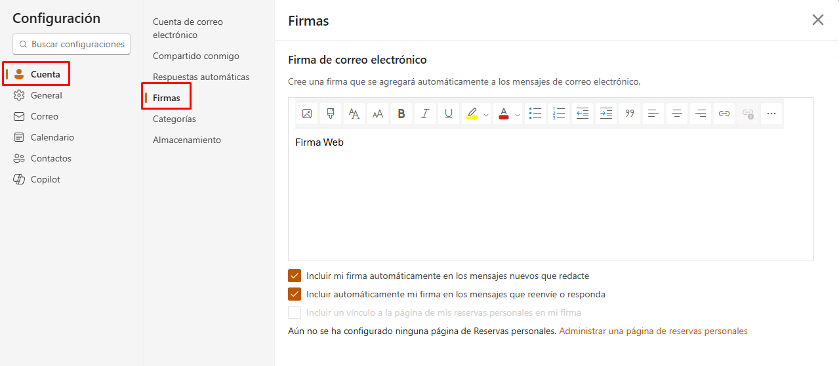
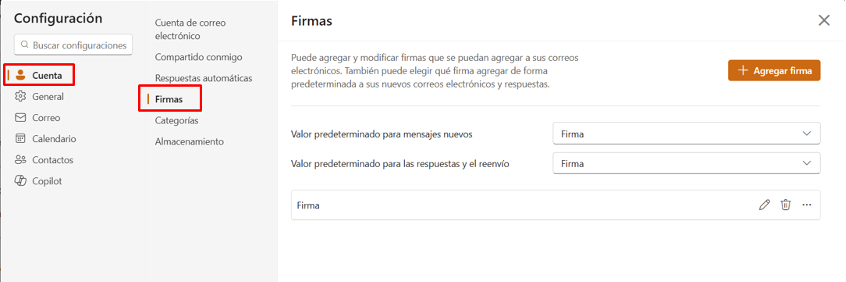
En este punto se pueden presentar dos opciones de vista:
Vista 1
Vista 2
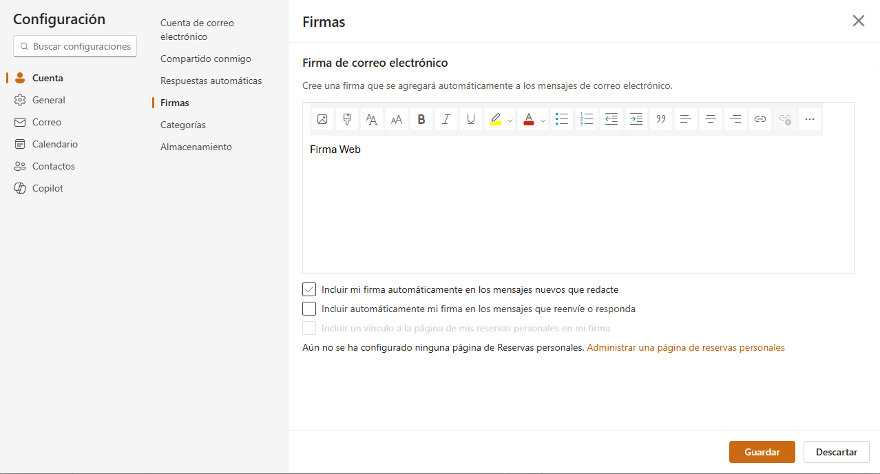
En la vista 1: Quita la selección de “Incluir mi firma automáticamente en los mensajes nuevos que redacte”, y en “Incluir automáticamente mi firma en los mensajes que reenvíe o responda”.
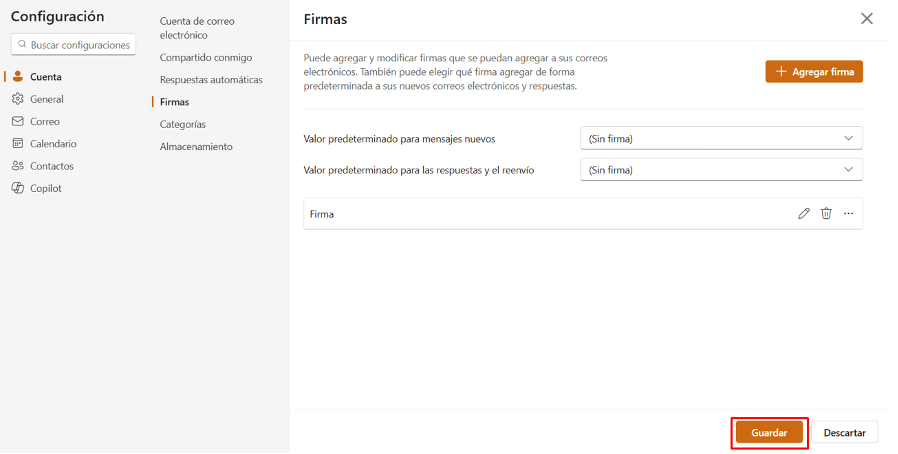
En la vista 2: Cambia la opción “Valor predeterminado para mensajes nuevos”, y en “Valor predeterminado para las respuestas y el reenvío”, a (Sin firma).
Vista 1
Vista 2

Haz clic en Guardar en la parte inferior del panel.
Importante
Este cambio aplica únicamente para la sesión web y no afecta la configuración de Outlook de escritorio.